
外观
创建 API Key
API Key 是应用调用GenieAI中转站时使用的密钥。登录控制台后,先创建一把 Key,再选择直接使用或通过 CC Switch 配置应用。
截图中的名称和数据为示例,请按自己的账号信息操作。
1. 打开创建页面
在控制台左侧点击 API 密钥,再点击右上方的 创建 API 密钥。
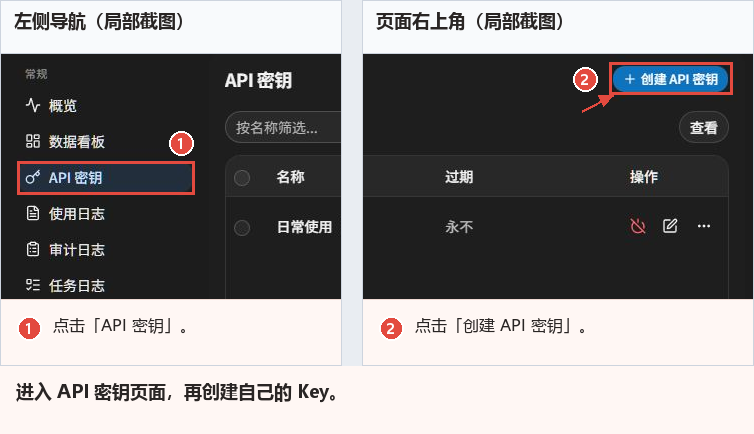
也可以直接打开 API 密钥管理。
2. 填写基本信息
| 设置项 | 第一次使用时怎么填 |
|---|---|
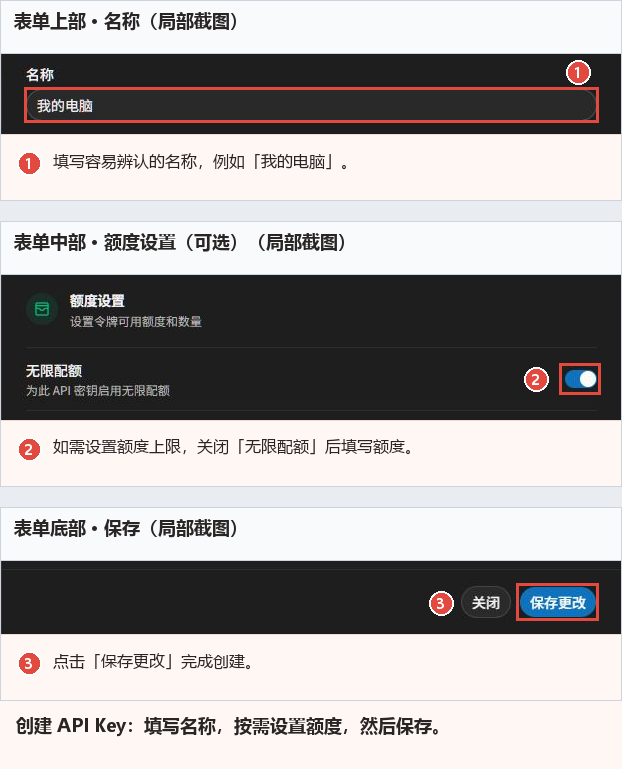
| 名称 | 填一个便于识别的名称,例如 我的电脑 或 日常使用 |
| 过期时间 | 按需要选择有效期;选择“永不”表示这把 Key 不设到期时间 |
| 数量 | 保持 1 即可 |
| 无限配额 | 可保留当前设置;如需为这把 Key 单独限制用量,关闭后填写额度 |
| 高级设置 | 没有指定要求时保留默认值;模型限制和 IP 限制会影响这把 Key 可以怎样使用 |
“无限配额”是什么意思?
它只表示不单独限制这把 Key 的额度。实际调用仍受账号余额、套餐和可用模型等条件限制。
填写完成后,点击表单底部的 保存更改。返回列表后,确认新建 Key 的状态可用。
3. 复制自己的 Key
打开这把 Key 所在行右侧的 操作 菜单,点击 复制密钥。
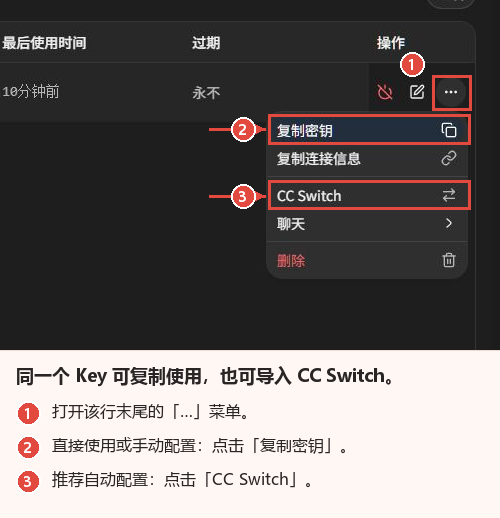
将复制的完整内容填入应用的 API Key 字段。列表中的遮罩文本不能用于调用,也不需要在复制结果前再添加 sk- 或 Bearer。
保管好密钥
Key 可以用于调用并消耗你的账户额度。不要把完整 Key 发到公开聊天、截图或代码仓库中。
4. 选择使用方式
创建 Key 后,有两条路径:
- 通过 CC Switch 配置:优先使用 自动配置(推荐);也可以 手动配置 CC Switch。
- 直接使用:把 Endpoint 和 Key 填入自己的应用,查看 直接使用。
还不确定怎么选?先看 OpenAI 使用方式概览。