
外观
直接使用
这条路径在应用自身的设置中填写地址和 Key,不需要经过 CC Switch。应用需支持 OpenAI Responses API,并允许修改 Base URL / Endpoint。
截图中的名称和使用记录为示例,请使用自己的 Key 和可用模型。
接口要求
当前 OpenAI 接入使用 Responses API。仅支持 Chat Completions 的应用暂不适用。
1. 准备 API Key
如果尚未创建,先完成 创建 API Key。
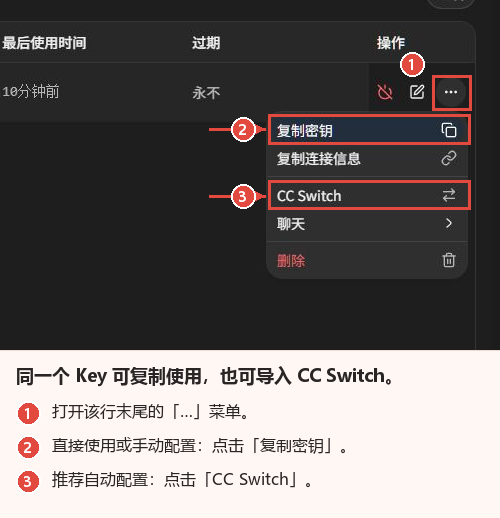
打开 API 密钥管理,在对应 Key 的操作菜单中点击 复制密钥。使用完整复制结果,不要复制列表中的遮罩文本。
2. 填写 Endpoint
GenieAI中转站的固定服务地址是 https://api.sayares.top。
在应用中添加 OpenAI 服务,打开 自定义地址、API 设置 或类似选项,并选择 Responses API。按字段要求填写:
| 应用中的字段 | 应填写的内容 |
|---|---|
服务器地址(应用自动追加 /v1) | https://api.sayares.top |
Base URL / API 基础地址(需包含 /v1) | https://api.sayares.top/v1 |
| 完整请求地址(仅限明确要求此格式的应用) | https://api.sayares.top/v1/responses |
| 接口类型 | Responses / OpenAI Responses API |
| API Key / 密钥 | 从控制台复制的完整 Key |
| Model / 模型 | 账号可用、且适合该应用的模型 ID |
可直接复制这个基础地址:
text
https://api.sayares.top/v1地址填写提示
/v1 是 API 路径,/responses 是接口路径;服务域名始终是 api.sayares.top。应用会自动补全的路径不要重复填写,完整请求地址也不要填到只接收 Base URL 的输入框中。
API Key 输入框只填密钥本身,不要加 Bearer。控制台中的“复制连接信息”返回组合信息,不应整段粘贴到地址或 Key 输入框里。
3. 选择模型并保存
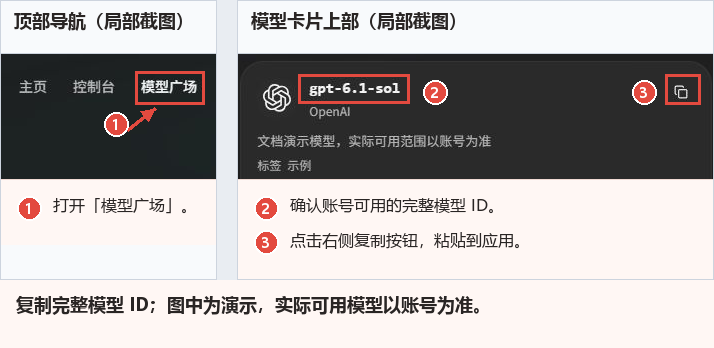
如果应用支持刷新或获取模型列表,填写地址和 Key 后再获取列表。如果需要手动填写,请使用控制台 模型广场 中当前账号可用的完整模型 ID。
确认接口类型为 Responses API,然后保存配置。
4. 发送第一条消息
在应用中选择刚保存的服务与模型,新建会话,发送一条简单消息,例如:
请只回复“连接成功”。
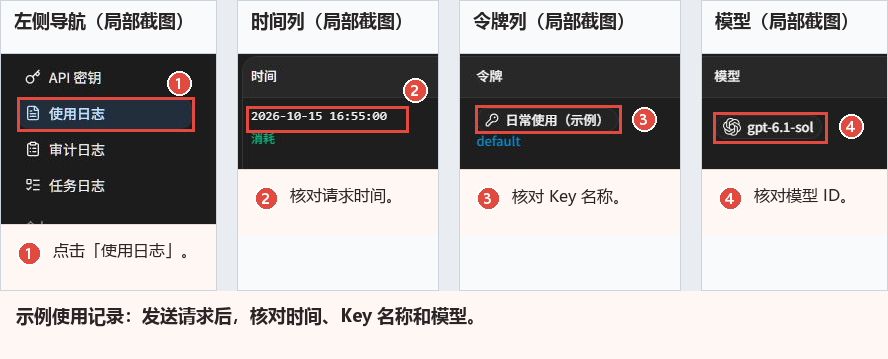
能正常收到回复,说明当前配置可以使用。也可以到控制台的 使用日志 查看对应请求。验证消息会产生正常的调用用量。
需要自己发送 HTTP 请求?
程序直接请求接口时,把 Key 放在请求头中:
http
Authorization: Bearer <你的 API Key>
Content-Type: application/json
将 <你的 API Key> 替换为自己的密钥,向 https://api.sayares.top/v1/responses 发送符合 Responses API 格式的请求。不要把 Key 写入公开网页或公开仓库。
接口字段参考:OpenAI 官方接口认证说明。本手册中的调用地址使用上面给出的GenieAI中转站地址。