
外观
CC Switch 自动配置
推荐使用此方式。 创建 API Key 后,控制台可以把地址、Key 和所选模型一起导入 CC Switch,省去逐项填写。
本页介绍 OpenAI 接入中 CC Switch 的 Codex 配置。其他支持 OpenAI Responses API 和自定义 API 地址的应用,可按直接使用填写连接信息。
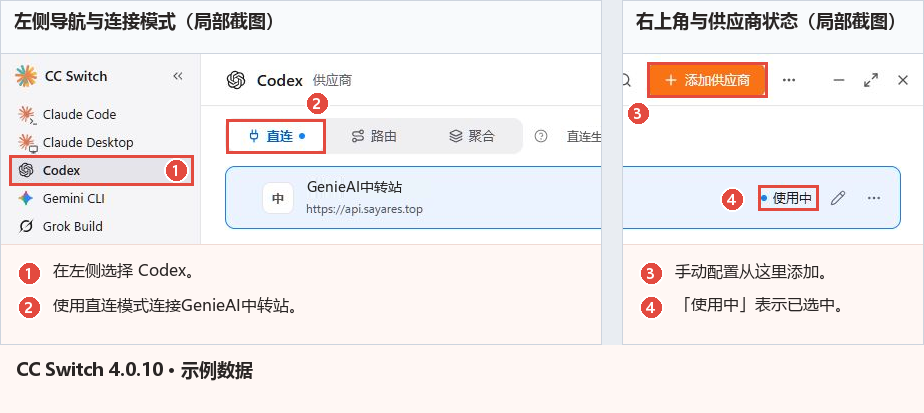
截图中的名称、模型和数据仅作演示。CC Switch 截图版本为 v4.0.10,不同版本的界面可能略有差异。
1. 安装并打开 CC Switch
从 CC Switch 官方下载页下载与你的操作系统对应的安装包,完成安装后打开一次。
| 系统 | 选择方式 |
|---|---|
| Windows | 通常选择 Windows 安装包;ARM 电脑选择 ARM64 版本 |
| macOS | 下载 macOS 安装包,将应用放入“应用程序”后打开 |
| Linux | 按发行版选择安装包,具体要求见官方安装指南 |
CC Switch 用于管理应用配置。请同时准备好要使用的 Codex;在新版 CC Switch 的“应用”页面,可以查看受支持工具是否已安装,并按界面提示安装。
在同一台电脑上操作
请在安装了 CC Switch 的电脑上打开控制台,自动配置需要由浏览器唤起本机应用。
2. 从 Key 打开导入窗口
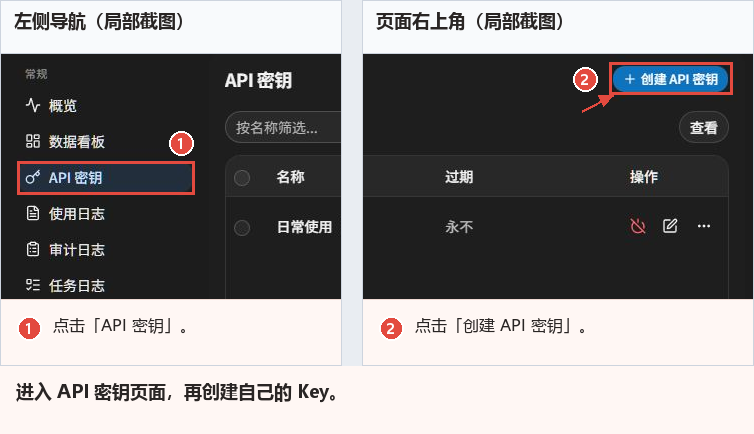
- 登录GenieAI中转站控制台,进入左侧的 API 密钥 页面。还没有 Key 时,先创建 API Key。
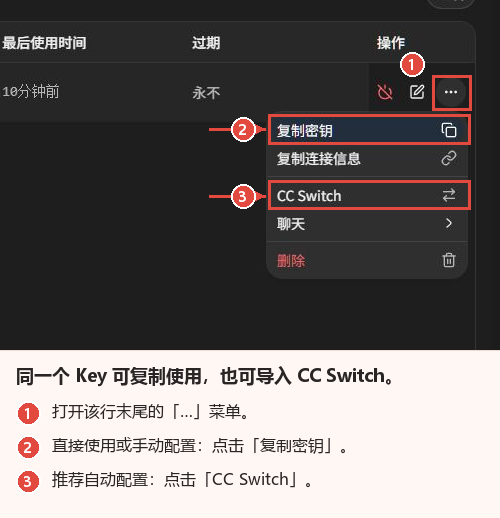
- 找到已创建、准备使用的 Key,打开该行的操作菜单,选择 CC Switch 导入入口。
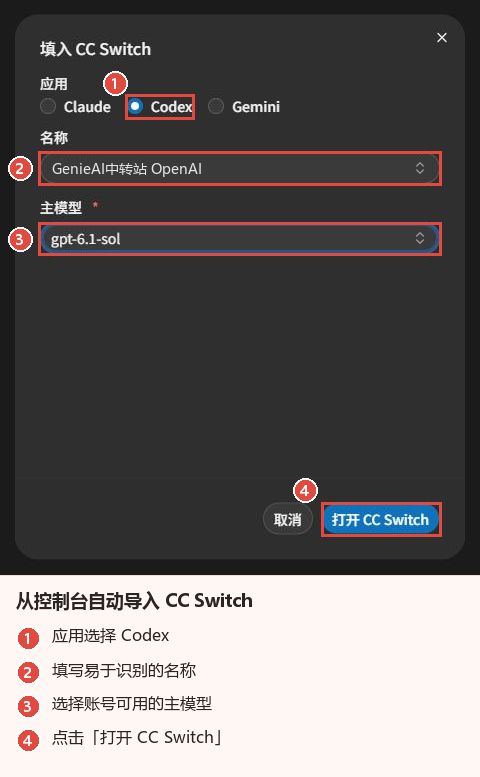
- 在“填入 CC Switch”窗口中,将应用切换为 Codex。
- 为配置填写一个容易识别的名称,例如“GenieAI中转站 OpenAI”。
- 选择一个当前账号可用、适用于 Codex 的主模型,然后点击 打开 CC Switch。可用模型可在模型广场查看。
请确认应用选项
导入窗口可能默认选中 Claude。接入本页的 OpenAI 配置时,请主动选择 Codex,再选择模型。
3. 确认导入并启用
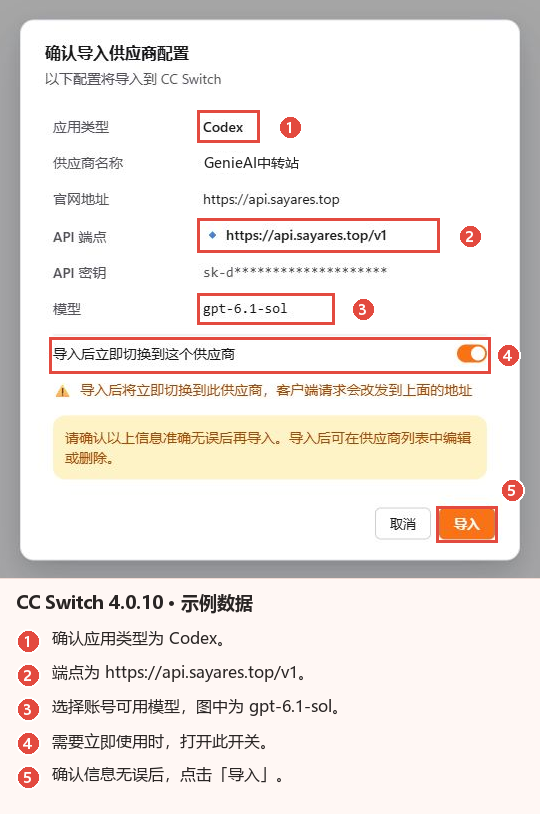
浏览器询问是否打开 CC Switch 时,允许打开。随后在 CC Switch 的导入确认窗口核对:
| 项目 | 应当看到的内容 |
|---|---|
| 应用 | Codex |
| 名称 | 刚才填写的配置名称 |
| Endpoint / 请求地址 | https://api.sayares.top/v1 |
| API Key | 来自刚才选择的 Key |
| 模型 | 刚才选择的主模型 |
确认无误后,开启 导入后立即切换,再确认导入。
回到 CC Switch 的 Codex 供应商列表,确认该配置显示 使用中。如果只导入了配置,请点击它的 切换 按钮;部分旧版将此按钮称为“启用”。
保管好 Key
自动导入链接中包含你的 API Key。不要把链接或显示完整 Key 的截图发到聊天群、公开文档或代码仓库。
4. 打开应用验证
- 如果 Codex 已经打开,先结束当前操作并退出,再重新打开,让它读取新配置。
- 新建一次对话,发送简单内容,例如“请回复:连接成功”。
- 收到正常回答后,回到GenieAI中转站控制台的使用日志,查看本次请求,确认请求使用了预期的 Key 和模型。
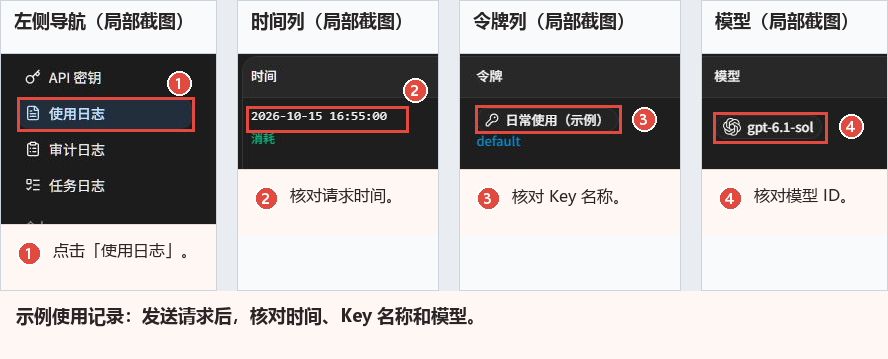
正常回答和对应的使用记录都出现后,即可开始使用。验证请求会按所选模型正常计费。
如果浏览器没有唤起应用,先确认 CC Switch 已安装并至少打开过一次,再重试。也可以直接按CC Switch 手动配置完成接入,无需重新创建 Key。
相关指引:CC Switch 手动配置 · 直接使用
参考:CC Switch 官方导入说明。界面说明参考 v4.0.12,截图使用 v4.0.10。